\オンラインでカンタン制作・送料無料/
フリーデザインマニュアルはこちら。
フリーデザインを使えば「かんたん・直感的に」切り文字のカスタムデザインをすることができます。
テキストやイラスト(SVG)を自由に配置し、サイズや色を変更しながら、世界にひとつだけのオリジナルデザインをその場で作成・確認・注文できます。
主な機能は以下のとおりです。
初心者の方でも感覚的に操作できるインターフェースになっており、特別なソフトや知識は不要です。
※ 利用はタブレット・スマホでも使用可能ですが、細かいデザインを行うのであればパソコンの利用を推奨します。
キャンバスとは、オンライン上でデザインを配置するエリアのです。あなたが入力する「横幅」と「高さ」は、実際に制作される大きさです。(赤枠内)
例えば、切り文字を貼る場所が「横400mm × 縦300mm」だとすると、キャンバスもそれに近いサイズにする必要があります。
テキストやイラストはこのキャンバス内に配置する必要があります。
デザイン画面のメニューから「テキスト追加」ボタンを選択すると、テキスト入力画面が表示されるのでテキストを入力して「テキスト追加ボタン」を選択しましょう。
選択するとキャンバス上にカスタムテキストが表示されます。
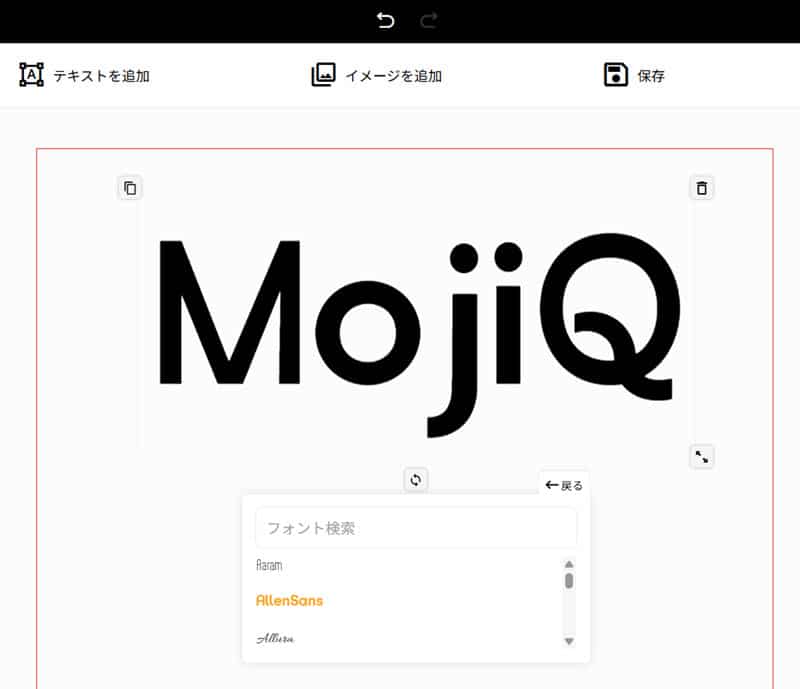
配置されたカスタムテキストを選択すると、編集メニューが表示されます。編集メニューではサイズ調整、フォント選択、配置などの機能を利用ができます。
また、カスタムテキストを選択した状態でドラッグすると、位置を自由に移動することができます。
イラスト・ロゴはSVG形式のみ対応しています。(SVGファイルには背景を付けないでください。)
デザイン画面で「イメージを追加」ボタンを選択しましょう。パソコンやスマートフォンからSVGファイルを選択します。
選択後、自動的にキャンバス上に追加されます。必要に応じて拡大・回転・移動などを行いましょう。
デザインが完了したらキャンバスの最終チェックと、オプションを選択しましょう。キャンバスサイズの単位は「ミリ」表記なので注意してください。
オプションでは使用するアクリルの色、両面テープの有無などのオプションを選択することができます。
フリーデザインで切り文字を注文
フリーデザインを使った切り文字の注文はこちらから!
フリーデザイン無料デモ
フリーデザインを試してみたいなら無料デモ!
UV印刷・レーザー彫刻・重ね切り文字は見積もりが必要です!
単純な切り文字でない場合は、お見積りが必要です。お見積りいただく際にサイズ、デザインなどをヒアリングさせていただきます。ヒアリングはざっくりで大丈夫なので、ご安心くださいね!
参考になるデザイン案、デザインデータ(AI、SVGなど)をお持ちであればそちらの情報もお聞かせください。
気軽にご相談くださいね!
特にまだ決まっていないなら選べる選択肢はたくさんあります。シンプルな切り文字であればオンラインデザイン(フリーデザイン、もしくはクイックデザイン)でデザイン。
オンラインデザインで対応できない、UV印刷、レーザー彫刻、大型などはご相談ください。相談は「とにかく相談したい!」そんな理由でもOKです!
あなたにはクイックデザイン!
あなたにはもっともカンタンに素早くオーダーできるクイックデザインがオススメ。最速1分~3分でデザインして注文できるサービスです。
アクリルの色、文字サイズ、文字フォントなどを選んだり、カスタムテキストを入力するだけでカンタンデザインできます。
あなたにはフリーデザインがオススメ!
あなたには出来るだけこだわりを反映できるフリーデザインがオススメです!テキスト以外にもイラストにも対応しています。(イラストはSVG形式のみ対応)使用するアクリルサイズを設定して、カスタムテキストやイラストを配置しましょう。
2つ以上のフォントを選んで、カスタムテキストを配置することだってできます。
SVGがあればフリーデザイン!
SVGデータがあればフリーデザインを使ってデザインすることができます。フリーデザインであれば自由にデザインを自由に配置できるのでオススメです。
もちろん、SVGデータを元にカスタマイズ(UV印刷・レーザー彫刻など)が必要であればお気軽にお見積りください。
イラストレーターがあれば見積もり!
イラストレーターデータ(AI)があれば、お見積りが必要です。お気軽に相談・お見積りください。
まずはご相談ください!
お持ちのデータで切り文字が制作することができるかどうか、チェックする必要があります。お気軽にご相談ください!